
Почему сам выключается в Happ: разбор
Выбор подписки для Happ обычно ломается в одном месте: обещания выглядят красиво, но на нескольких устройствах начинается конфликт профилей, обрывы и лишние повторные импорты. Для packetvpn.digital мы рассматриваем сценарий практично: нужен хороший платный впн, который стабильно работает и на телефоне, и на втором устройстве без суеты. В контексте «почему happ сам выключается» мы проверяем связку iPhone и Windows-ноутбук в сети гостевой Wi-Fi, отдельно отслеживаем симптомы вроде «падение после импорта» и фиксируем решение, которое повторяется без ручных костылей.
Как оценивать платный доступ без иллюзий
Запрос «почему happ сам выключается» часто начинается с ожидания, что подписка сама решит все проблемы с сетью. На практике хороший платный впн определяется по поведению в типовых задачах, а не по маркетинговым обещаниям. Сначала фиксируем устройства (iPhone и Windows-ноутбук) и проверяем, как Happ переживает стандартный день без ручных перезапусков.
Для packetvpn.digital важен multi-device критерий: второй участник должен подключиться по понятной схеме и не ломать основной профиль. Если после добавления второго устройства сразу проявляется «падение после импорта», это сигнал проверить лимиты, дубли конфигов и порядок подключения.
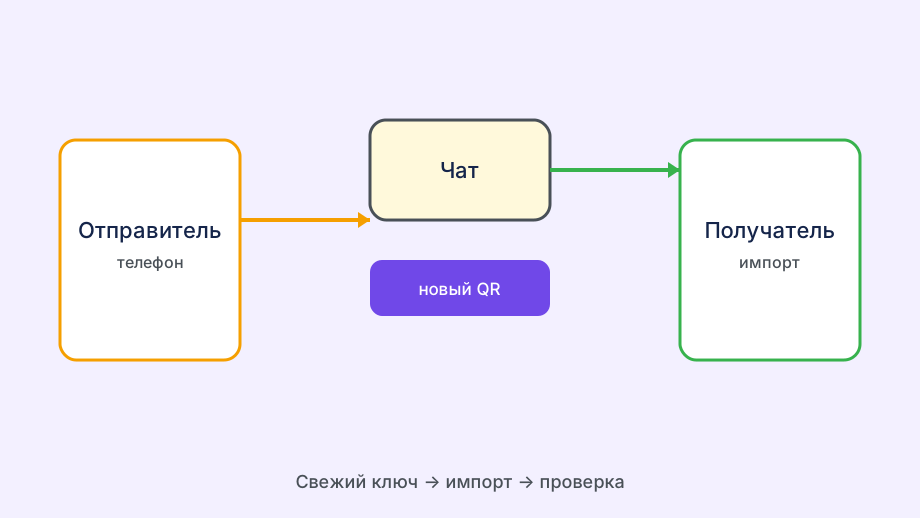
Платный доступ полезен тогда, когда вы понимаете границы: сколько устройств поддерживается одновременно, кто отвечает за обновление профиля, где хранится рабочий резервный узел. Эта ясность снижает вероятность хаоса и делает подписку реально рабочим инструментом.
Перед масштабированием на несколько гаджетов проверьте базу в сети гостевой Wi-Fi, затем повторите тот же тест в LTE. Если оба прогона стабильны, хороший платный впн можно считать жизнеспособным для повседневной нагрузки.
Подключение Happ на нескольких устройствах
Сценарий multi-device лучше запускать по очереди: сначала основное устройство, затем второе, затем контрольный повтор. Для Почему сам выключается в Happ: разбор это особенно важно, потому что хаотичный одновременный импорт часто создает ложную ошибку «конфликт профилей» и запутывает диагностику.
На связке iPhone и Windows-ноутбук проверьте, что используется один актуальный источник профиля и нет старых дубликатов с похожими именами. Дубли выглядят безобидно, но именно они часто вызывают конфликт маршрутов и внезапные обрывы после нескольких минут работы.
- Подключить основное устройство и проверить IP/DNS
- Добавить второе устройство через свежий профиль
- Проверить оба устройства в той же сети
- Повторить тест в резервной сети
- Оставить один подтвержденный набор узлов
Если дополнительное устройство (Android и iPhone) подключается только в одной сети, не делайте поспешных выводов о качестве подписки. Сначала исключите локальные причины: режим энергосбережения, фоновое ограничение клиента, параллельный VPN в браузере.
Хороший платный впн в модели packetvpn.digital — это не самый быстрый узел в тесте, а стабильная схема, которая одинаково запускается у всех участников. Когда этот критерий выполняется, обслуживание подписки становится предсказуемым.
Типичные сбои и как их разбирать
Сбой «падение после импорта» редко означает полную непригодность сервиса. Чаще это комбинация факторов: перегруженная сеть, устаревший профиль, конфликт импортов на двух устройствах. Поэтому в сценарии «почему happ сам выключается» диагностируем проблему по шагам, не меняя все параметры сразу.
Если Happ отключается на фоне, зафиксируйте момент: сколько времени прошло после Connect, была ли смена сети, запускалось ли тяжелое приложение. Эти детали показывают, где искать причину — в клиенте, в ОС или в маршруте провайдера.
Появление «конфликт профилей» на одном устройстве и нормальная работа на другом — сильный индикатор локальной причины. В таком случае обновите профиль только на проблемном устройстве, уберите старые конфиги и повторите тест без изменения основной стороны.

Для packetvpn.digital мы держим простой принцип: если после исправления проблема не возвращается в течение нескольких типовых сессий, решение считается рабочим. Это помогает получить хороший платный впн без бесконечных экспериментов.
Как удержать стабильность подписки в долгую
Подписка на Happ окупается, когда у вас есть короткий регламент использования: кто обновляет профиль, когда делать контрольный тест, что считать критическим отклонением. В multi-device среде это важнее любой разовой скорости.
План минимум: раз в неделю проверять связку iPhone и Windows-ноутбук в сети гостевой Wi-Fi, фиксировать IP/DNS и подтверждать, что оба устройства запускаются без ручных обходов. Такая дисциплина позволяет удерживать хороший платный впн в стабильном состоянии.
Если один участник временно перестал использовать доступ, не оставляйте лишние конфиги активными. Очистка неактуальных профилей уменьшает вероятность конфликтов и делает диагностику прозрачной при следующем подключении.
Когда условия меняются — новая сеть, новая версия ОС, новый телефон — обновляйте схему постепенно. Один шаг за раз и обязательная проверка после него. Именно эта предсказуемость отличает рабочий платный сценарий от случайного успеха.
Что писать в поддержку, чтобы быстро решить вопрос
Если тема «почему happ сам выключается» зашла в тупик, поддержке полезен структурированный запрос: какие устройства (iPhone и Windows-ноутбук), какая сеть (гостевой Wi-Fi), какой симптом («падение после импорта»), на каком шаге сбой воспроизводится. Такой формат ускоряет обратную связь.
Не отправляйте устаревшие ссылки и не пересылайте чужие конфиги из непроверенных каналов. Для безопасности и стабильности используйте только актуальный источник профиля и уточняйте, какой именно импорт был последним рабочим.
После ответа поддержки сразу выполните контрольный прогон на двух устройствах и в двух сетях. Если тест устойчив, зафиксируйте шаги восстановления как внутреннюю инструкцию — это избавляет от повторных ошибок в будущем.
В результате вы получаете не просто оплаченный сервис, а хороший платный впн, который стабильно обслуживает multi-device сценарий и не требует постоянной ручной реанимации.
Мини-регламент для пары устройств
Чтобы сценарий «почему happ сам выключается» оставался предсказуемым, удобно ввести простой регламент на каждый день. Перед основной сессией проверяйте, что профиль обновлен, предыдущий туннель завершен корректно, а устройства iPhone и Windows-ноутбук подключаются в одном порядке. Эта мелочь убирает большую часть случайных конфликтов.
Если в течение дня сеть переключилась с гостевой Wi-Fi на LTE, не меняйте сразу все параметры. Сначала подтвердите стабильность на главном устройстве, затем повторите тот же шаг на втором. Такой подход позволяет сохранить хороший платный впн в multi-device режиме без лишней паники и лишних перезапусков.
Когда появляется симптом уровня «конфликт профилей», возвращайтесь к последней рабочей конфигурации и фиксируйте только одно изменение за итерацию. По этой схеме легко понять, что именно помогло. В результате вы не просто исправляете текущий сбой, а строите устойчивую модель использования Happ на долгий срок.